Quante volte ti è capitato di avere una foto perfetta… rovinata da uno sfondo orrendo?
Succede sempre: logo su sfondo bianco che non si vede bene ovunque, foto prodotto con sfondo caotico, ritratto bello ma impossibile da usare in un layout pulito.
La soluzione è creare un’immagine PNG con sfondo trasparente: un file che puoi usare ovunque, sopra qualsiasi colore o grafica, senza bordi strani o riquadri bianchi.
In questa guida vediamo:
- perché il PNG trasparente è così importante per brand, e-commerce e content creator
- la differenza tra PNG e JPG
- come rimuovere lo sfondo online in modo semplice usando Canva
- qualche esempio pratico di utilizzo
Perché lo sfondo trasparente è così utile
Avere un’immagine PNG trasparente ti permette di:
- Usare il tuo logo ovunque
Su sfondo chiaro, scuro, immagini, pattern… senza problemi di riquadri bianchi o colori che stonano. - Ottenere foto prodotto più professionali
Puoi mettere il prodotto su uno sfondo neutro, colorato o brandizzato, senza dover rifare gli scatti ogni volta. - Creare grafiche flessibili per social e ads
Puoi combinare persone, oggetti e testi su layout diversi, semplicemente sovrapponendo PNG trasparenti. - Mantenere coerenza visiva
Lo stesso elemento (logo, icona, prodotto) può vivere in mille contesti diversi, ma restare sempre riconoscibile.
In pratica: una volta che inizi a usare PNG trasparenti in modo sistematico, il tuo brand e le tue grafiche diventano molto più pulite e professionali.
PNG vs JPG: cosa cambia davvero
Semplificando:
- JPG
- comprime molto l’immagine (per occupare meno spazio)
- è perfetto per foto “piene” (es. paesaggi, foto generiche)
- non supporta la trasparenza: avrai sempre uno sfondo (bianco, nero, colorato…)
- PNG
- mantiene più qualità (compressione senza perdita)
- ideale per loghi, icone, elementi grafici, testi
- supporta sfondi trasparenti o semitrasparenti
Per questo, se vuoi rimuovere lo sfondo e avere un elemento “ritagliato” da usare ovunque, devi lavorare in PNG trasparente, non in JPG.
Come rimuovere lo sfondo con Canva e creare un PNG trasparente
Per creare una png trasparente in modo semplice, puoi usare lo strumento PNG maker di Canva.
1. Apri lo strumento giusto
Vai sul sito: Creare png trasparente
Da lì puoi caricare la tua immagine e lavorare direttamente dal browser, senza installare niente.
Lo strumento permette di:
- caricare un’immagine
- rimuovere lo sfondo con un clic
- scaricare il file come PNG trasparente
Nota:
Nota: Canva permette di provare la rimozione sfondo gratuitamente una volta, poi la funzione illimitata è inclusa in Canva Pro.
2. Carica la tua immagine
All’interno della pagina del PNG maker:
- Clicca su “Carica la tua immagine” oppure trascina il file nell’area indicata.
- Attendi qualche secondo che l’immagine venga caricata nell’editor.
Puoi usare foto di:
- prodotti
- ritratti
- loghi già esportati
- elementi grafici vari
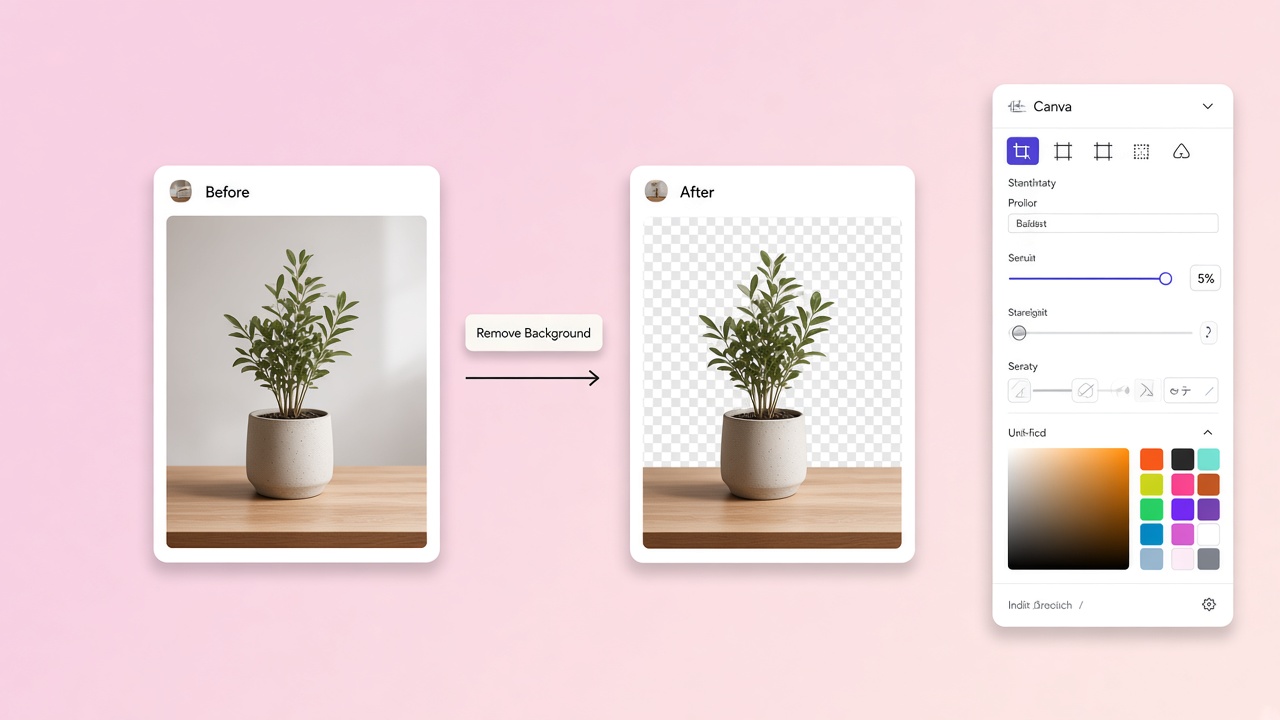
3. Rimuovi lo sfondo con un clic
Una volta dentro l’editor di Canva:
- Seleziona l’immagine.
- Vai nella sezione “Modifica foto”.
- Clicca su “Rimuovi sfondo” (Background Remover).
Canva riconosce automaticamente il soggetto principale (persona, oggetto, logo) e cancella lo sfondo in modo intelligente.
In pochi secondi ti ritrovi con un’immagine png trasparente pronta da usare.
4. Rifinisci i dettagli (opzionale ma consigliato)
Se il soggetto è complesso (capelli, dettagli sottili, oggetti molto piccoli), può valere la pena fare qualche ritocco:
- usa il pennello “Cancella/Recupera” per correggere zone in cui:
- ha tolto troppo
- non ha tolto abbastanza
- ingrandisci l’immagine per lavorare meglio sui bordi
- controlla soprattutto:
- mani
- capelli
- dettagli degli oggetti (angoli, curve, bordi sottili)
Se hai Canva Pro puoi usare strumenti come Gomma magica e funzioni più avanzate per perfezionare i ritagli.
5. Esporta il file come PNG trasparente
Quando sei soddisfatto del risultato:
- Clicca su “Scarica”.
- Nel menu “Tipo di file” seleziona PNG.
- Assicurati che l’opzione “Sfondo trasparente” sia attiva.
- Conferma il download.
Ora hai un file PNG trasparente pronto per essere usato su:
- sito web
- e-commerce
- presentazioni
- social
- grafiche marketing
Esempi pratici: quando il PNG trasparente fa davvero la differenza
1. Logo con sfondo trasparente
Molte aziende si ritrovano il logo solo in versione “quadrato bianco” o “rettangolo colorato”.
Con un png trasparente puoi:
- mettere il logo sull’header del sito (chiaro o scuro)
- inserirlo sopra immagini di copertina
- usarlo in presentazioni, mockup, biglietti da visita digitali
Se hai un vecchio logo con sfondo, puoi:
- caricare il file in Canva
- rimuovere lo sfondo
- scaricarlo come logo PNG trasparente e usarlo in tutte le tue comunicazioni
2. Foto prodotto per e-commerce
Per un e-commerce, avere immagini coerenti è fondamentale:
- sfondo uniforme
- prodotto ben visibile
- niente distrazioni
Con un png maker online puoi:
- partire dalla foto “normale”
- rimuovere lo sfondo
- mettere il prodotto su un colore neutro, su un pattern brandizzato o su uno sfondo colorato che rispecchia il tuo brand
Risultato: la scheda prodotto sembra subito più professionale e coerente con il resto del sito.
3. Contenuti social e creatività veloce
Molti contenuti social performano meglio quando sono puliti e leggibili:
- persona o prodotto in primo piano
- testo chiaro
- sfondo semplice
Se trasformi il soggetto principale in immagine png trasparente, puoi:
- riutilizzarlo dentro post diversi
- cambiare sfondo ogni volta (es. colore del giorno, gradient, texture)
- creare facilmente grafiche per:
- caroselli
- reel/shorts
- copertine video
4. Presentazioni, slide e materiali interni
Anche in presentazioni aziendali (PowerPoint, Google Slides, Keynote) il PNG trasparente è oro:
- loghi dei partner senza sfondo
- icone pulite
- foto delle persone con ritaglio professionale
Tutto il materiale risulta più curato, uniforme e piacevole da vedere.
Consigli per ottenere un buon risultato
Per evitare PNG “zigrinati” o imprecisi, ti lascio qualche dritta pratica:
- Parti da immagini di buona qualità
Più l’immagine è nitida, meglio l’algoritmo riconosce il soggetto. - Scegli soggetti con buon contrasto rispetto allo sfondo
Ad esempio, persona vestita scura su sfondo chiaro (o viceversa) → riconoscimento più pulito. - Evita sfondi troppo affollati
Se puoi, scatta già con uno sfondo relativamente semplice: ti farà risparmiare tempo in fase di ritaglio. - Controlla sempre i bordi
Zooma sui contorni del soggetto e controlla che non ci siano “morsi” o residui dello sfondo. - Esporta sempre in PNG
Se scarichi in JPG, perderai la trasparenza: per loghi, icone, soggetti ritagliati → PNG tutta la vita.
Alternative a Canva e quando usarle
Canva è comodo e accessibile, ma non è l’unica opzione per rimuovere lo sfondo:
- remove.bg: ottimo per ritratti e prodotti, API disponibile per automazione
- Photoshop / GIMP: controllo totale su maschere e bordi complessi
- Photopea: editor free nel browser, compatibile PSD
- Affinity Photo: alternativa desktop a pagamento una tantum
Per uso occasionale e social, Canva basta. Per batch e-commerce (centinaia di prodotti) o bordi molto complessi (capelli, vetro, pelliccia), valuta tool dedicati o ritocco manuale.
Organizzare una libreria PNG trasparente
Con il tempo accumulerai decine di file. Evita il caos con una struttura chiara:
- Cartelle per tipo: loghi, prodotti, team, icone
- Naming consistente: brand-logo-primary.png, product-nome-variante.png
- Versioni light e dark per loghi su sfondi diversi
- Metadati: dimensioni consigliate, uso (header, social, print) in un README
Esporta sempre alla risoluzione necessaria: un PNG 4000px per un’icona 48px spreca banda e rallenta il sito. Per il web, 2x la dimensione display è spesso sufficiente.
Conclusione
Rimuovere lo sfondo oggi non è più un lavoro “da Photoshop” riservato ai grafici: con gli strumenti giusti puoi creare PNG puliti e professionali in pochi minuti, direttamente dal browser.
Che tu gestisca un brand, un e-commerce, un blog o semplicemente i tuoi social, avere a disposizione:
- loghi in png trasparente
- prodotti scontornati
- immagini pronte da combinare in grafiche diverse
ti permette di fare un salto di qualità enorme nella tua comunicazione visiva.
Se vuoi provare uno strumento semplice per creare immagini PNG e rimuovere lo sfondo online, puoi partire da qui: